
CPU-Z là phần mềm chuyên dụng được dùng để kiểm tra chi tiết cấu hình của máy tính hoặc laptop 1 cách nhanh chóng & chính xác nhất. Bài viết hôm nay, Giaotrinhhay sẽ hướng dẫn chi tiết cách sử dụng CPU-Z để kiểm tra cấu hình máy tính, laptop, giúp bạn có thể hiểu & đọc được cấu hình máy dễ dàng. Theo dõi ngay!
Tìm hiểu sơ lược CPU-Z là gì?
CPU-Z là 1 phần mềm được cài đặt miễn phí trên hệ điều hành Windows, được sáng lập & phát triển bởi CPUID. CPU-Z thường được dùng để kiểm tra nhanh cấu hình của các linh kiện bên trong máy tính hoặc laptop bao gồm: thông số CPU, bộ nhớ đệm, bo mạch chủ, card đồ họa & bộ nhớ,… tất cả sẽ được hiển thị dưới dạng thông tin bảng.
Ngoài ra, CPU-Z còn có khả năng chấm benchmark, giúp người dùng có thể kiểm tra được hiệu suất của thiết bị. Cho phép người dùng tải các bài báo lên CPU-Z, so sánh hiệu suất máy tính hoặc laptop của mình với các thiết bị máy tính, laptop khác.
Hướng dẫn chi tiết cách tải xuống & cài đặt CPU-Z về máy tính/laptop
Để tải phần mềm CPU-Z, bạn thực hiện theo các bước dưới đây:
Bước 1: Truy cập vào trang web CPUID tại https://www.cpuid.com/softwares/cpu-z.html để tải xuống phần mềm CPU-Z về máy tính/laptop
Bước 2: Kéo chuột xuống, bạn sẽ thấy có 2 phiên bản ở cột “Classics Version” & “Custom Versions”. Bạn có thể lựa chọn 1 trong 2 phiên bản, ví dụ chọn phiên bản Classics, nhấn chọn “SETUP”
Bước 3: Nhấn chọn “DOWNLOAD NOW” để bắt đầu tải xuống phần mềm
Bước 4: Nháy đúp chuột vào file vừa tải xuống => Chọn “Run” => chọn “I accept the agreement” để chấp nhận các điều khoản của phần mềm => chọn “Next” để tiếp tục
Bước 5: Chọn nơi để tải phần mềm, sau đó nhấn “Next”
Bước 6: Nhấn chọn “Install” để thực hiện quá trình cài đặt phần mềm
Bước 7: Nhấn “Finish” để hoàn tất quá trình cài đặt CPU-Z
Hướng dẫn cách sử dụng CPU-Z để kiểm tra cấu hình máy tính, laptop
Thẻ CPU
Ngay khi vừa mở phần, bạn sẽ thấy thẻ CPU ở ô đầu tiên. Tại đây, bạn có thể xem được thế hệ CPU (Code Name), bộ vi xử lý (Name), chân cắm Socket (Package). Trong trường hợp bạn muốn nâng cấp CPU, một số thông tin bạn cần quan tâm đó là: tên đầy đủ của CPU (Specification), Tốc độ bus trên CPU, Xung nhịp (Core Speed), Thông số bộ nhớ đệm L1, L2, L3, Số chân & Số luồng (Cores, Threads).
Thẻ Mainboard
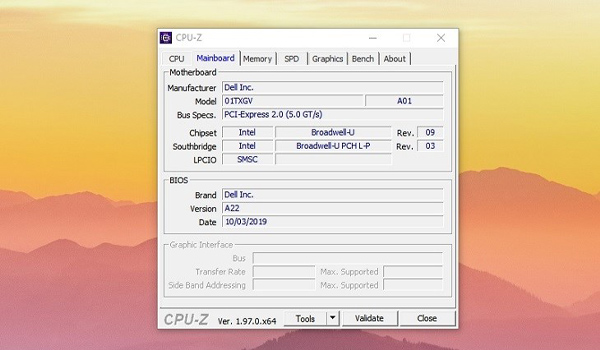
Mục Mainboard cung cấp 1 số thông tin cơ bản sau:
- Manufacturer: Tên nhà sản xuất ra mainboard, ví dụ như Dell Inc, ASUS, HP, Foxcom,…
- Model: Tên loại mainboard, ví dụ như 01TXGV, 82F2, G41MDV,…. thông tin này khá quan trọng, đặc biệt trong quá trình tìm kiếm driver mà không phải mở máy để xem trực tiếp
- Chipset: Thông tin về chipset trên main, ví dụ như: 945, H61, G31,…
- BIOS: Thông tin về hãng sản xuất, phiên bản & ngày ra phiên bản hiện tại đang sử dụng của BIOS
- Graphic Interface: Thông tin về khe cắm card đồ họa trên bo mạch chủ (mainboard), có 2 chuẩn phổ biến nhất hiện nay đó là AGP & PCI-Express
Thẻ Memory
Thẻ Memory thường được sử dụng để xem thông tin về bộ nhớ RAM. Những thông tin có trong thẻ Memory gồm có:
- Type: Loại RAM hoặc đời RAM máy đang sử dụng, ví dụ: DDR3, DDR2,…
- Size: Tổng dung lượng RAM đang sử dụng trên máy tính (laptop) của bạn
- Channel: Số lượng RAM cắm trên máy có thể là 1 RAM (Single) hoặc 2 RAM (Dual) hoặc 3 RAM (Triple)
- DRAM Frequency: Tốc độ chuẩn của RAM, các loại như RAM DDR, DDR2, DDR3 HAY DDR4 thường lấy thông số DRAM Frequency nhân 2, kết quả ra tốc độ Bus của RAM
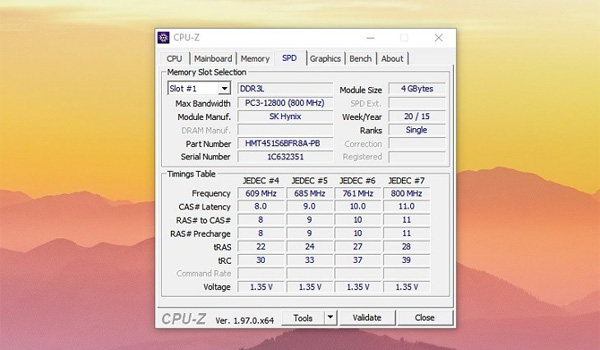
Thẻ SPD
Thẻ SPD cung cấp thông tin về số lượng khe cắm RAM & thông số của RAM. Gồm 1 số thông tin sau:
- Slot #: Phần hiển thị số lượng khe cắm RAM, số slot càng nhiều đồng nghĩa bạn càng có nhiều khe cắm. Thông thường sẽ có 2 hoặc 4 khe cắm, tương ứng với Slot #1 -> Slot #4. Mỗi khi sổ xuống chọn 1 slot, phần thông tin sẽ thay đổi tương ứng với thanh RAM đang được cắm ở khe đó
- Module Size: Dung lượng RAM ở khe cắm đang xem (đơn vị MB, trong đó 1GB = 1024MB)
- Max Bandwidth: Tốc độ băng thông tối đa, thực tế là thông số về bus RAM. Bạn chỉ cần đem nhân phần xung nhịp nằm trong dấu ngoặc đơn cho 2, sẽ ra Bus của RAM hiện tại
- Manufacturer: Tên nhà sản xuất RAM
Thẻ Graphics
Thẻ Graphics cung cấp thông tin về card đồ họa của máy tính/laptop:
- Display Device Selection: Nếu có nhiều card màn hình, mục này sẽ sáng lên & bạn chọn card tương ứng. Trong trường hợp chỉ có 1 card, mục này sẽ mờ đi
- Name: Tên hãng sản xuất chip đồ hoa
- Size: Dung lượng card đồ họa
- Type: Kiểu xử lý, thông số Type càng cao thì card màn hình càng cao & tốc độ xử lý đồ họa tốt hơn
Thẻ About
Thẻ About không quan trọng lắm, bởi chỉ để hiển thị thông tin về số hiệu phiên bản đang dùng của phần mềm (software), tuy nhiên bạn nên tải về bản mới nhất để có thể kiểm tra chính xác hơn. Ngoài ra, mục Tools trong thẻ About cho phép bạn xuất toàn bộ cấu hình ra file tex (TXT) hoặc file dạng Webpage (HTML).
>>> Xem thêm: Hướng Dẫn Cách Đăng Nhập Zalo Trên Máy Tính Nhanh Chóng & Đơn Giản Nhất
Như vậy, trong bài viết trên Giaotrinhhay đã hướng dẫn chi tiết cách sử dụng CPU-Z để kiểm tra cấu hình máy tính, laptop. Nếu cần thêm thông tin hoặc có bất cứ thắc mắc, câu hỏi nào, hãy nhấc máy và gọi đến số hotline phòng kinh doanh để được hỗ trợ giải đáp chi tiết.
Đừng quên theo dõi & truy cập website Giaotrinhhay để cập nhật các bài viết mới, kiến thức hay mỗi ngày nhé!


Bài viết liên quan
Mã 2FA là gì? Tìm hiểu về bảo mật hai lớp (Two-Factor Authentication)
Trong thời đại công nghệ số, khi mọi giao dịch, thông tin cá nhân & [...]
Th11
Virtual Desktop là gì? Vai trò và tầm quan trọng của Virtual Desktop
Trong thời đại công nghệ phát triển mạnh mẽ, đặc biệt với xu hướng làm [...]
Th11
Xử Lý Ngôn Ngữ Tự Nhiên (NLP) Là Gì? 10 Thuật Toán NLP Bạn Cần Biết
Với sự phát triển mạnh mẽ của trí tuệ nhân tạo (AI), máy móc ngày [...]
Th11
Phân Tích Văn Bản (Text Analysis) Là Gì? Tại Sao Phân TÍch Văn Bản Lại Quan trọng.
Trong thời đại dữ liệu số bùng nổ, thông tin được tạo ra mỗi ngày [...]
Th11
Cloud NAS là gì? Sự khác biệt so với NAS truyền thống và Cloud Storage
Trong những năm gần đây, một khái niệm mới xuất hiện & nhanh chóng trở [...]
Th10
10 Phương Pháp Phân Tích Dữ Liệu Lớn
Bài viết sau đây, Giaotrinhhay sẽ tổng hợp 10 phương pháp phân tích dữ liệu [...]
Th10